

Protege la información de tu equipo de forma autónoma mediante la conexión Bluetooth de tu smartphone, evitando accesos no autorizados al alejarte de tu escritorio.
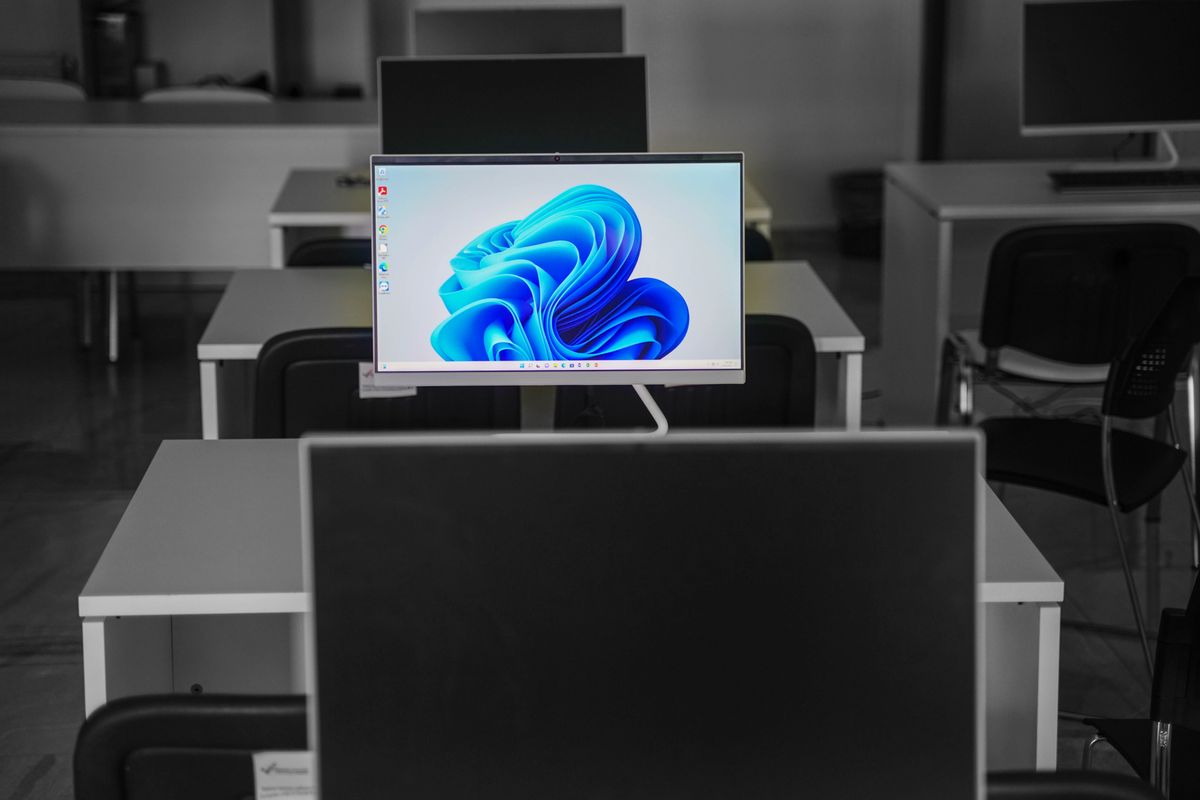
Dejar la sesión iniciada al levantarnos de la mesa de trabajo representa un riesgo de privacidad considerable, especialmente en entornos compartidos. Para evitar accesos no autorizados, el bloqueo automático en Windows 11 ofrece una barrera de defensa silenciosa y muy eficiente. Esta herramienta del sistema operativo vincula tu teléfono para determinar tu presencia, cerrando la pantalla al distanciarte.
Funcionamiento del sistema
El bloqueo dinámico es el término técnico que recibe esta funcionalidad inteligente enfocada en preservar la privacidad de los usuarios. Su infraestructura se apoya de manera íntegra en la tecnología Bluetooth para medir la intensidad de la señal que se emite entre tu teléfono inteligente y el ordenador. Mientras permaneces en las inmediaciones de tu puesto, el enlace inalámbrico se mantiene fuerte, garantizando que el equipo continúe activo y listo para el trabajo. Sin embargo, al levantarte y llevarte el móvil contigo, esa intensidad decae rápidamente por debajo del umbral predeterminado, indicando al ecosistema que debe ejecutar inmediatamente el mecanismo de protección sobre tus datos personales.
Requisitos de configuración
Antes de navegar por los diferentes menús de ajustes del sistema operativo de Microsoft, resulta indispensable preparar correctamente todos los aparatos involucrados para que logren comunicarse de forma fluida. La base fundamental de todo este proceso radica en lograr un emparejamiento sólido y completamente libre de interferencias molestas.
Para que la placa base pueda rastrear la ubicación de tu móvil en tiempo real de manera confiable, se aconseja instalar la aplicación oficial Enlace a Windows. Al iniciar sesión utilizando exactamente la misma cuenta de usuario en ambas plataformas de forma simultánea, consigues que el puente de intercambio de datos permanezca totalmente encriptado, lo que imposibilita que terceros vinculen sus terminales clandestinamente en tu perfil.
Pasos para la activación
Con toda la infraestructura técnica completamente resuelta y los equipos comunicándose sin ningún tipo de barreras, el último tramo del recorrido consiste en habilitar la herramienta directamente desde las preferencias de privacidad del sistema. Este encendido final es sumamente intuitivo, ya que solo debes dirigirte al panel de cuentas de usuario en la configuración general y acceder al menú principal enfocado en las opciones de inicio de sesión.
Al desplazarte hacia la parte inferior de esta misma ventana, encontrarás un apartado específico y detallado destinado a esta característica dinámica, donde bastará con marcar la pequeña casilla correspondiente que autoriza formalmente a la máquina a suspenderse al detectar tu ausencia física prolongada.

Aspectos técnicos adicionales
Resulta de vital importancia comprender que el monitor no se apaga en la misma fracción de segundo en la que abandonas la silla. La programación interna de la compañía incorpora un pequeño margen de cortesía operativo, un lapso que suele oscilar entre los treinta segundos y el minuto completo tras perder la intensidad de conexión ideal, logrando así evitar apagados accidentales frustrantes si decides moverte levemente dentro de la misma habitación.
No obstante, a causa de esta ventana temporal de espera, si un intruso interviene de forma directa en tu equipo interactuando con el teclado antes de agotarse el margen establecido, el blindaje podría verse interrumpido. Por este motivo, el bloqueo automático en Windows 11 actúa como un inmejorable método secundario, complementando siempre los buenos hábitos de higiene digital y exigiendo tu contraseña para volver a entrar al escritorio.